Jak wprowadzać dokumenty kosztowe?
Kartoteka Dokumenty kosztowe służy do rejestrowania dokumentów potwierdzających wydatki związane z prowadzoną działalnością. Mogą to być między innymi faktury VAT, faktury walutowe, faktury VAT Marża oraz dokumenty wystawione przez podmioty zwolnione z podatku VAT. Zarejestrowane dokumenty kosztowe umożliwiają ewidencjonowanie zakupów towarów i usług wykorzystywanych w działalności firmy oraz mogą być uwzględniane podczas przygotowywania rozliczeń i plików JPK.
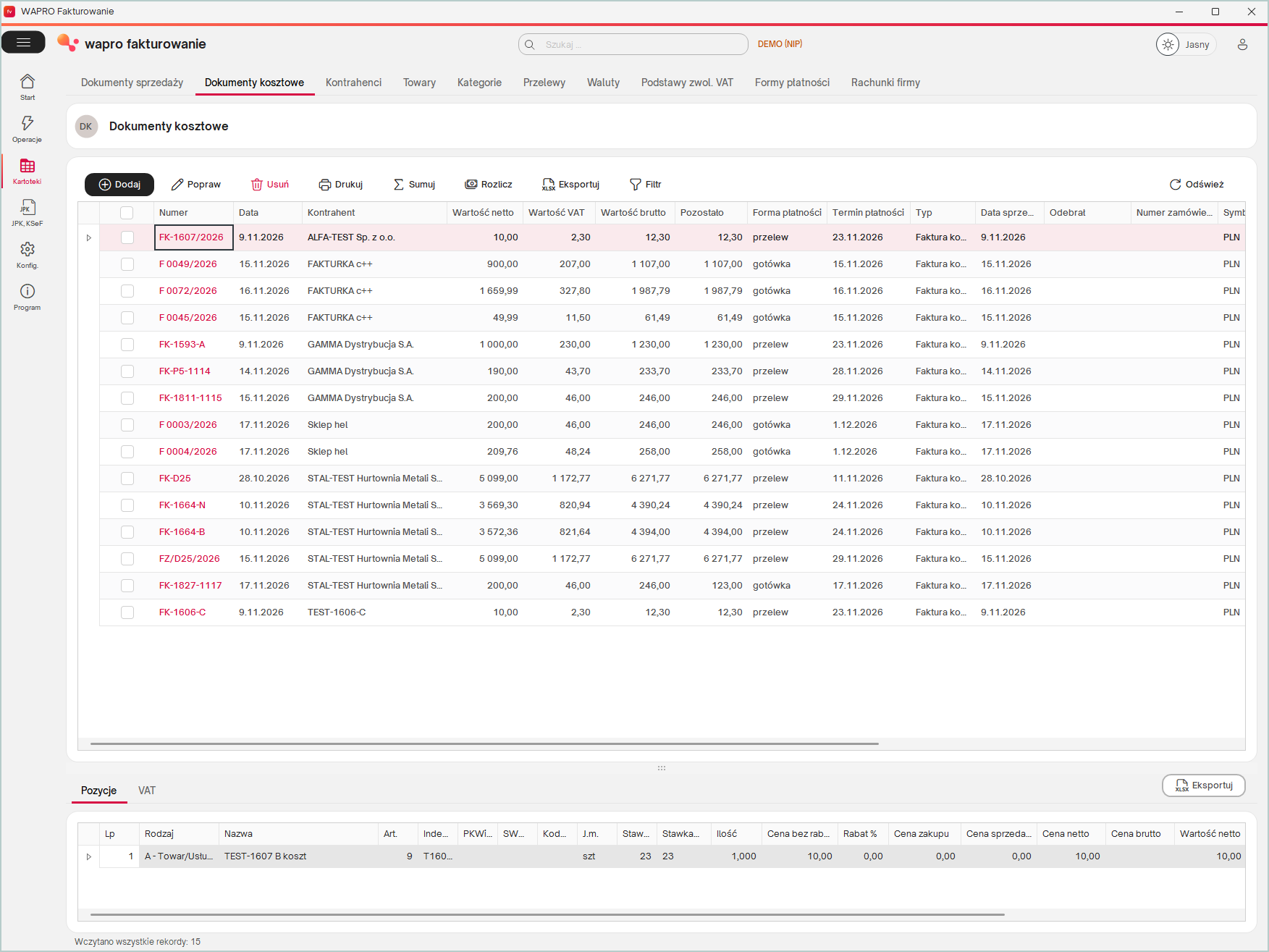
Faktury kosztowe wprowadza się zgodnie z ogólnymi zasadami obowiązującymi podczas rejestrowania dokumentów w programie. Wszystkie funkcje związane z obsługą dokumentów kosztowych są dostępne w menu Kartoteki | Dokumenty kosztowe.
Po otwarciu kartoteki wyświetlana jest lista zapisanych dokumentów wraz z możliwością ich wyszukiwania, filtrowania, edycji, drukowania oraz rozliczania.
Jak dodać dokument kosztowy?
Dokument kosztowy służy do rejestrowania zakupów towarów i usług związanych z prowadzoną działalnością. W programie Wapro Fakturowanie możesz ewidencjonować między innymi faktury VAT, faktury walutowe, faktury VAT Marża oraz dokumenty wystawione przez podmioty zwolnione z VAT.
- Otwórz menu
Kartoteki | Dokumenty kosztowe. - Kliknij przycisk
Dodaj. - Uzupełnij dane dokumentu:
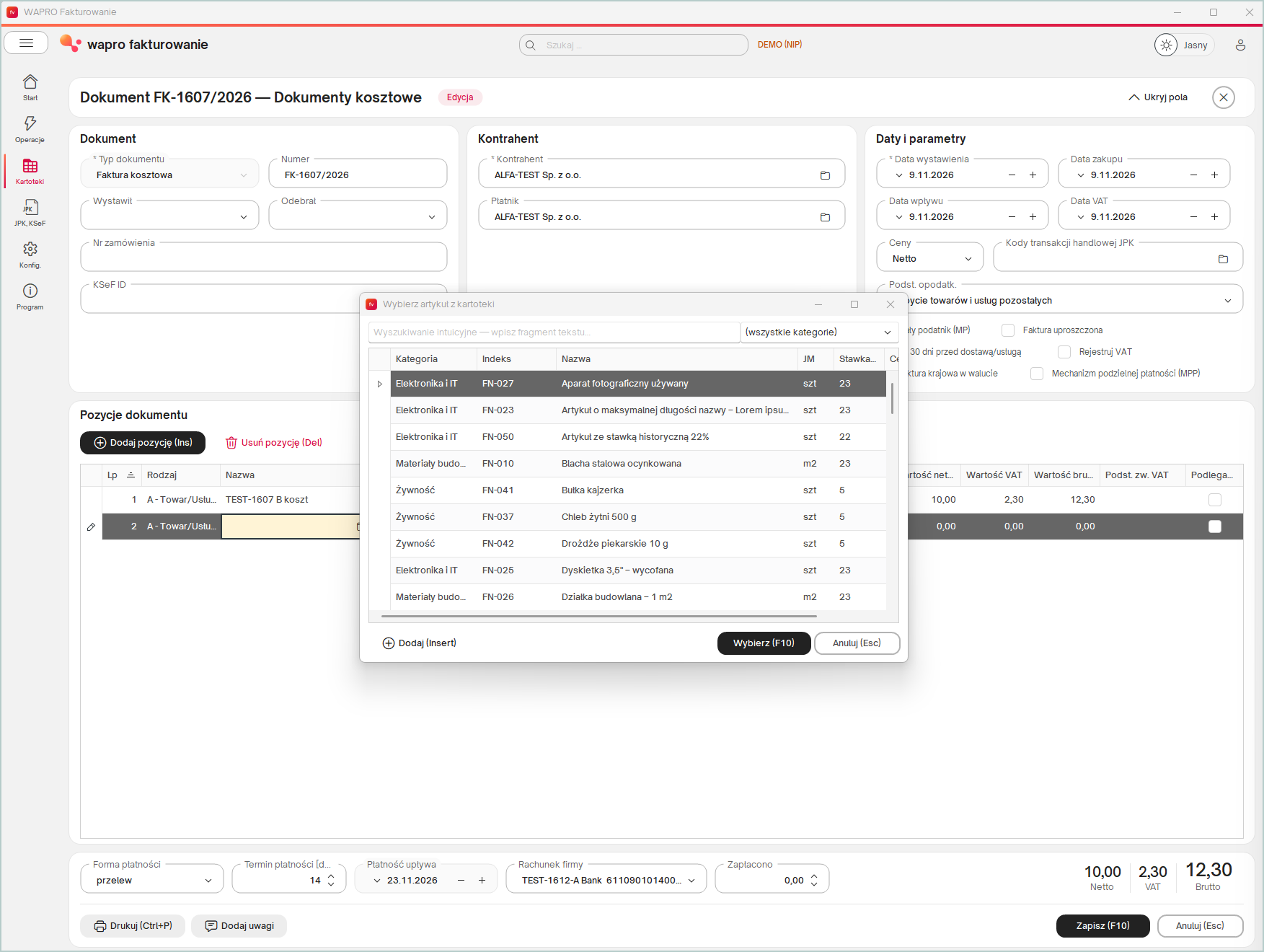
- Sekcja Dokument:
- Typ dokumentu - określa rodzaj rejestrowanego dokumentu kosztowego. Na podstawie wybranego typu program dostosowuje dostępne funkcje i sposób ewidencji dokumentu.
- Numer - numer dokumentu otrzymanego od dostawcy. Powinien być zgodny z numerem widniejącym na otrzymanej fakturze.
- **Wystawił **- umożliwia wskazanie pracownika odpowiedzialnego za wprowadzenie dokumentu.
- Odebrał - określa osobę, która odebrała dokument lub towar.
- Nr zamówienia - numer zamówienia powiązanego z dokumentem. Pole opcjonalne.
- Sekcja Kontrahent:
- Kontrahent - określa dostawcę lub wystawcę dokumentu. Kontrahenta możesz wybrać z kartoteki kontrahentów.
- Płatnik - określa podmiot odpowiedzialny za płatność dokumentu. W razie potrzeby może być inny niż kontrahent widniejący na fakturze.
- Sekcja Daty i parametry:
- Data wystawienia - data wystawienia dokumentu przez dostawcę.
- **Data zakupu **- data dokonania zakupu towaru lub usługi.
- Data wpływu - data wpływu dokumentu do firmy.
- Data VAT - data uwzględniana przy rozliczeniu podatku VAT.
- Ceny - określa sposób wprowadzania cen na pozycjach dokumentu. Dostępne są ceny netto lub brutto.
- Kody transakcji handlowej JPK - umożliwia przypisanie oznaczeń wykorzystywanych podczas generowania plików JPK.
- Podst. opodatk. - określa rodzaj podstawy opodatkowania dokumentu.
- Mały podatnik (MP) - oznacza dokument związany z rozliczeniami małego podatnika.
- Faktura uproszczona - określa, że dokument jest fakturą uproszczoną.
- Na 30 dni przed dostawą/usługą - oznacza dokument wystawiony przed wykonaniem dostawy lub usługi.
- Rejestruj VAT - powoduje uwzględnienie dokumentu w rejestrach VAT programu.
- Faktura krajowa w walucie - umożliwia rejestrację krajowej faktury wystawionej w walucie obcej.
- Mechanizm podzielonej płatności (MPP) - oznacza dokument objęty mechanizmem podzielonej płatności.Po uzupełnieniu danych nagłówka możesz dodawać pozycje dokumentu.
- Dodaj pozycje dokumentu przyciskiem
Dodaj pozycję (Ins). - Uzupełnij informacje dotyczące płatności:
- Forma płatności - określa sposób rozliczenia dokumentu, np. przelew lub gotówka.
- Termin płatności [dni] - liczba dni do terminu płatności.
- Płatność upływa - data, do której dokument powinien zostać opłacony.
- Rachunek firmy - rachunek bankowy wykorzystywany do realizacji płatności.
- Zapłacono - kwota już zapłacona dla dokumentu.
- Kliknij przycisk
Zapisz (F10).
Po zapisaniu dokument kosztowy może zostać uwzględniony w rejestrach VAT oraz wykorzystany podczas generowania plików JPK_VAT, zgodnie z ustawieniami dokumentu i konfiguracją programu.